Installera och koppla in kvittoskrivaren
SBBPOS skriver ut kvitton via en nätverksansluten kvittoskrivare från Star — vårt rekommenderade val är Star mC-Print3. Skrivaren kopplas inte med kabel till surfplattan. Den kan anslutas på två sätt:
- Lokalt nätverk — kassan skickar utskriften direkt till skrivarens IP-adress. Fungerar från Android-surfplatta och dator. Skrivaren och kassan måste vara på samma nätverk.
- Moln (CloudPRNT) — skrivaren hämtar själv sina utskrifter från SBBPOS via internet. Fungerar från alla enheter, även iPad, och kräver ingen IP-adress i kassan. Både skrivaren och kassan behöver internet.
Har ni iPad som kassa, välj Moln. Annars fungerar båda.
Nätverk och statisk IP
Kvittoskrivaren behöver antingen ett framdraget nätverk (LAN) eller wifi — Star mC-Print3 har LAN inbyggt, och wifi kräver en trådlös LAN-adapter som tillval (Star MCW10) om butiken inte har fast nätverk framdraget till kassaplatsen.
Gäller bara anslutningen Lokalt nätverk. Sätt en statisk IP-adress (eller en DHCP-reservation) för skrivaren i er router. Utan det kan skrivarens IP-adress ändras vid en omstart av routern, vilket gör att kassan tappar kontakten med skrivaren tills adressen uppdateras manuellt igen. Det här görs i er router/nätverksutrustning, inte i SBBPOS — kontakta den som satt upp er butiks nätverk om ni är osäkra på hur.
Koppla in skrivaren
- Anslut kvittoskrivaren till nätverket (kabel eller wifi-adapter) och till ström.
- Notera skrivarens IP-adress — den behövs för lokalt nätverk och för att öppna skrivarens webbsida vid molnanslutning (visas oftast genom att skriva ut en statusrapport direkt från skrivaren — se skrivarens egen manual för hur).
Lägga till skrivaren i SBBPOS — lokalt nätverk
- Logga in som kontoansvarig eller kontoadministratör.
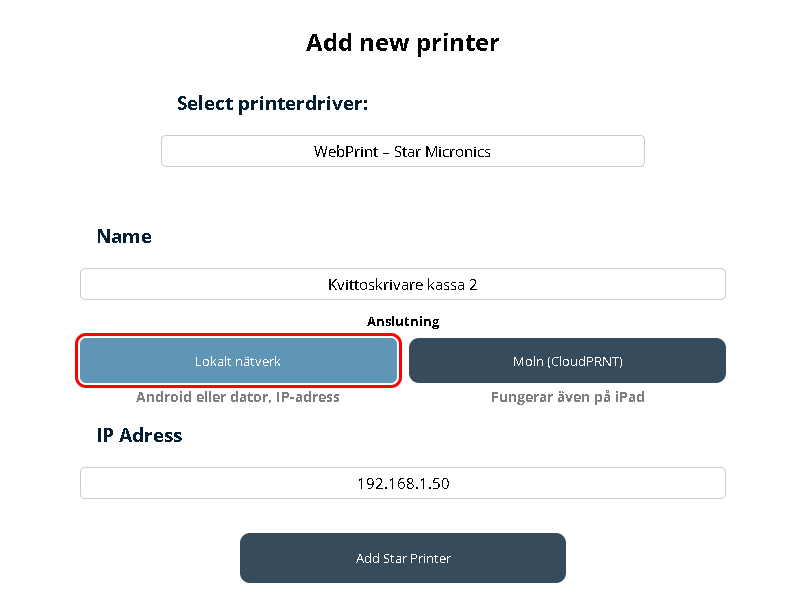
- Gå till Inställningar → Kvittoskrivare (under Hårdvara) på den enhet skrivaren ska höra till, och tryck på Add new printer for this device.
- Välj WebPrint – Star Micronics som skrivardrivrutin.
- Ange ett namn för skrivaren.
- Under Anslutning, tryck på Lokalt nätverk och ange skrivarens IP-adress.
- Tryck på Add Star Printer. Delar av formuläret visas för närvarande på engelska även i ett svenskspråkigt konto — det är inte ett fel, bara ännu inte översatt.
Första utskriften med lokalt nätverk — tillåt åtkomst
Första gången ni skriver ut frågar webbläsaren (Chrome) om SBBPOS får komma åt enheter på ert lokala nätverk. Svara Tillåt — utan det kan kassan inte nå skrivaren. Har någon råkat svara Blockera kommer frågan inte tillbaka av sig själv; se Kvittot skrivs inte ut för hur det återställs.
iPad: med anslutningen Lokalt nätverk går det inte att skriva ut från iPad, eftersom Apple stoppar den typen av utskrift från webbsidor. Välj Moln (CloudPRNT) i stället — se nästa avsnitt.
Lägga till skrivaren i SBBPOS — moln (CloudPRNT)
Molnanslutningen ingår i modulen WebPrint – Star Micronics. Den fungerar med Star mC-Print3. Skrivaren behöver vara ansluten till ett nätverk med internet (kabel eller wifi), men kassan behöver inte veta dess IP-adress.
- Logga in som kontoansvarig eller kontoadministratör.
- Gå till Inställningar → Kvittoskrivare på den enhet skrivaren ska höra till, och tryck på Add new printer for this device.
- Välj WebPrint – Star Micronics, ange ett namn och tryck på Moln (CloudPRNT) under Anslutning. Tryck på Add Star Printer.
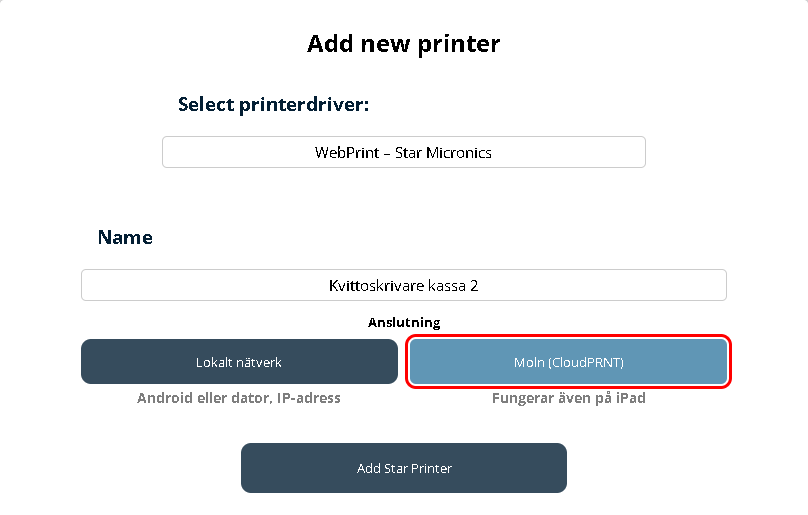
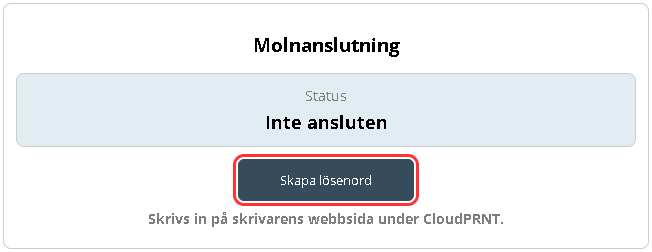
- Rutan Molnanslutning visas. Tryck på Skapa lösenord.
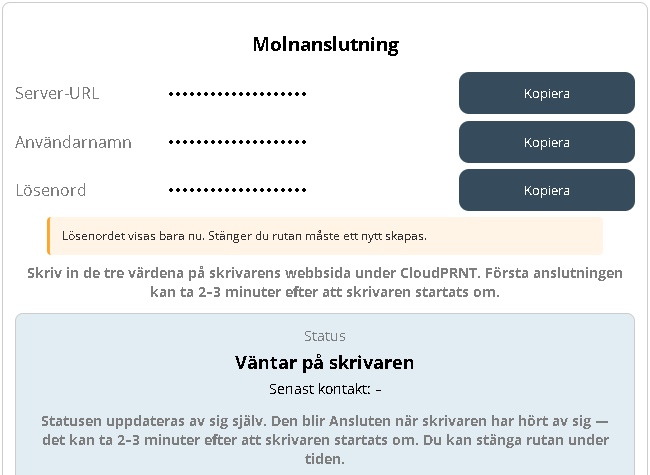
- Tre värden visas: Server-URL, Användarnamn och Lösenord. Varje värde har en Kopiera-knapp. Lösenordet visas bara den här gången — låt rutan vara öppen tills det är inskrivet i skrivaren. Stänger du för tidigt skapar du bara ett nytt med Byt lösenord.
- Öppna skrivarens egen webbsida: skriv skrivarens IP-adress i webbläsaren på en dator i samma nätverk (adressen står på skrivarens statusutskrift, se skrivarens manual). Logga in med skrivarens administratörslösenord och gå till inställningarna för CloudPRNT.
- Slå på CloudPRNT och skriv in Server-URL, Användarnamn och Lösenord från SBBPOS. Sätt intervallet för polling till 2 sekunder. Spara och starta om skrivaren när webbsidan frågar.
- Tillbaka i SBBPOS ändras Status av sig själv från Väntar på skrivaren till Ansluten när skrivaren hört av sig. Efter en omstart av skrivaren kan det ta 2–3 minuter. Du kan stänga rutan under tiden — statusen syns igen om du öppnar skrivaren med redigera-ikonen.
Så fungerar utskriften med molnskrivare
- En utskrift kommer normalt ut inom några sekunder. Rutan i kassan visar Skriver ut – max tid kvar och kan stängas efter 10 sekunder.
- Är skrivaren avstängd eller har tappat internet visar kassan att skrivaren inte har hörts av. Startar den inom 5 minuter kommer kvittot ut ändå; annars skrivs det aldrig ut i efterhand, och ni skriver ut en kopia från ordern i stället.
- En kassalåda som är kopplad till molnskrivaren öppnas på samma sätt som med lokalt nätverk. Ett lådkommando som skrivaren inte hämtat inom 30 sekunder öppnar aldrig lådan i efterhand.
- När kassan är offline döljs molnskrivaren, eftersom utskriften går via internet. Kvittot kan skrivas ut som kopia när kassan är online igen.
- Alla kassor i butiken kan skriva ut på butikens molnskrivare.
Byta lösenord eller ta bort en molnskrivare
Öppna skrivaren med redigera-ikonen. Byt lösenord skapar ett nytt lösenord (det gamla slutar fungera direkt och det nya måste skrivas in i skrivaren). Återkalla stänger av molnanslutningen och avbryter köade utskrifter. En ansluten molnskrivare kan inte tas bort förrän lösenordet är återkallat.
Har enheten flera skrivare, markera den ni oftast använder som standard — det styr bland annat vilken skrivare som öppnar kassalådan automatiskt.
Kassalåda (fysisk anslutning)
En kassalåda, till exempel Star CB-2002, ansluts inte till surfplattan utan till kvittoskrivaren, via dess kick-out-kontakt. Så länge skrivaren är korrekt kopplad i SBBPOS öppnas kassalådan automatiskt vid en kontantförsäljning. Se Öppna kassalådan manuellt för hur den öppnas utan en försäljning, till exempel vid kassaräkning.
Kända begränsningar — specialtecken på kvittot
Tidigare kunde @ skrivas ut som ett annat tecken (till exempel ett accentuerat E) på Star-skrivare. Det är åtgärdat i appen sedan september 2026 — @ och svenska Å/Ä/Ö skrivs nu ut korrekt på samma kvitto, utan att ni behöver ändra något i skrivarens egna inställningar. Ser ni fortfarande fel tecken, ladda om sidan helt i webbläsaren (ändringen gäller först efter en omladdning) och kontakta webmaster@sbbpos.com om det kvarstår.
Fungerar det inte?
Se Kvittot skrivs inte ut för felsökning. Med lokalt nätverk är det vanligast att skrivarens IP-adress har ändrats (se avsnittet om statisk IP ovan) eller att skrivaren och kassan inte längre är på samma nätverk. Med moln är det vanligast att skrivaren saknar internet eller att lösenordet i skrivaren inte stämmer.