Kvittot skrivs inte ut
Kvittoutskrift kan ske på några olika sätt i SBBPOS — via en ansluten kvittoskrivare, direkt i webbläsaren, eller via e-post. Felsökningen skiljer sig lite beroende på vilket sätt ni använder.
Fysisk kvittoskrivare (Star Micronics WebPrint)
- Kontrollera att modulen för kvittoskrivare är aktiverad under Moduler.
- Kontrollera att skrivaren är påslagen och har papper.
- Kontrollera att skrivaren och enheten faktiskt är på samma nätverk — WebPrint-skrivare kommunicerar över nätverket, inte via kabel till enheten.
- Har enheten flera skrivare kopplade, kontrollera att rätt skrivare är markerad som standard.
- Android-surfplatta: uppdatera Chrome. En gammal version av Chrome (till exempel på en surfplatta som installerats utan Google-konto) blockerar utskriften utan att fråga. Uppdatera Chrome i Play Butik och försök igen.
- Tillåt åtkomst till lokalt nätverk. Första gången frågar webbläsaren om SBBPOS får nå enheter på ert lokala nätverk — svaret måste vara Tillåt. Har någon svarat Blockera: öppna Chrome → ⋮ → Inställningar → Webbplatsinställningar → app.sbbpos.com och ändra till Tillåt, eller rensa Chromes data (Inställningar → Appar → Chrome → Lagring → Rensa data) och logga in igen.
- iPad: med anslutningen Lokalt nätverk går det inte att skriva ut från iPad — det är en begränsning hos Apple, inte ett fel i er skrivare. Anslut skrivaren via Moln (CloudPRNT) i stället, se Installera och koppla in kvittoskrivaren.
Molnskrivare (CloudPRNT)
- "Skrivaren har inte hörts av" — skrivaren är avstängd eller saknar internet. Kontrollera ström och nätverkskabel/wifi. Efter en omstart kan det ta upp till 3 minuter innan skrivaren får kontakt. Kommer den igång innan tiden i rutan gått ut skrivs kvittot ut ändå.
- Statusen står kvar på "Väntar på skrivaren" — kontrollera att Server-URL, Användarnamn och Lösenord är inskrivna exakt i skrivarens CloudPRNT-inställningar och att skrivaren har startats om efter att de sparades. Är du osäker på lösenordet, tryck på Byt lösenord och skriv in det nya.
- "Skrivarens lucka är öppen" eller "papper slut" — stäng luckan eller fyll på papper och skriv ut en kopia. Utskriften kommer inte ut av sig själv efteråt.
- "Molnutskrift kräver modulen WebPrint – Star Micronics" — modulen är avstängd. Aktivera den under Moduler.
- Molnskrivaren syns inte i utskriftsvalet — kassan är offline, eller skrivaren saknar lösenord. Molnutskrift kräver internet.
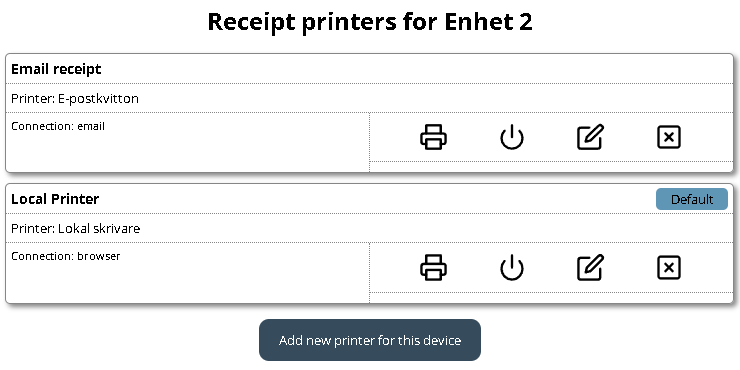
Skrivarna för enheten hittar du under Inställningar → Kvittoskrivare. Där syns vilken skrivare som är standard (Default), och ikonerna låter dig (från vänster) göra skrivaren till standard, slå av/på, redigera eller ta bort den:
Lokal skrivare / utskrift via webbläsaren
- Kontrollera att modulen för lokal skrivare är aktiverad.
- Kontrollera webbläsarens egna skrivarinställningar — utskriften öppnas som en vanlig utskriftsdialog i webbläsaren.
- Kontrollera att enheten faktiskt har en skrivare installerad i sitt operativsystem.
Kvitto via e-post
- Kontrollera att modulen för e-postkvitton är aktiverad.
- Kontrollera att kundens e-postadress är korrekt angiven.
- Be kunden kontrollera sin skräppostmapp.
Kassalådan öppnas inte samtidigt
Använder ni en kopplad kassalåda och den inte öppnas vid en kontantförsäljning, se Öppna kassalådan manuellt för felsökning av just den kopplingen.
Fortfarande problem?
Mejla oss på webmaster@sbbpos.com, eller ring vid akuta driftstopp — kontaktuppgifter finns under Support i adminvyn.